
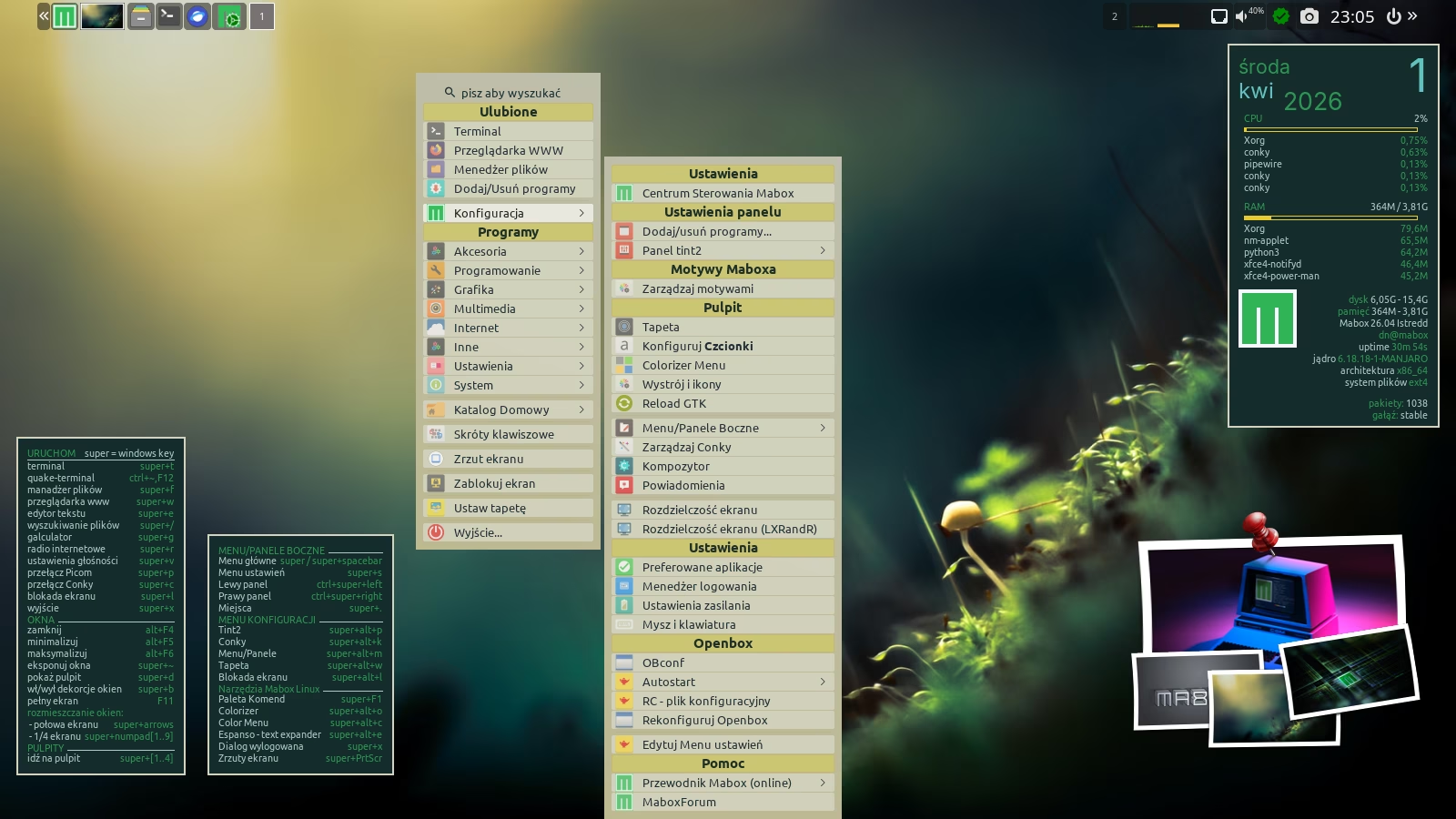
Pulpit Mabox oferuje kilka funkcji, których nie znajdziesz w innych środowiskach. Dlatego gorąco zachęcam do przeczytania tego krótkiego wprowadzenia, aby szybko zapoznać się z Maboxem.
Najlepiej od razu wypróbować opisane tutaj funkcje w trakcie czytania.
Menu
Główne menu można otworzyć, klikając prawym przyciskiem myszy na pulpicie, klikając ikonę na panelu (logo) lub używając klawisza W (super/windows).
Menu jest wyszukiwalne…
Spróbuj…
W (aby wyświetlić menu) → następnie wpisz: „auto” … menu zostanie przefiltrowane, pokazując tylko trzy elementy
— w tym przypadku związane z autostartem.
Aby wyczyścić filtr, naciśnij Esc.
Aby zamknąć menu, naciśnij Esc lub kliknij poza jego obszarem.
Akcje pulpitu
Na pulpicie nie ma ikon… w końcu to Openbox.
Jednak sam pulpit oferuje sporo udogodnień.
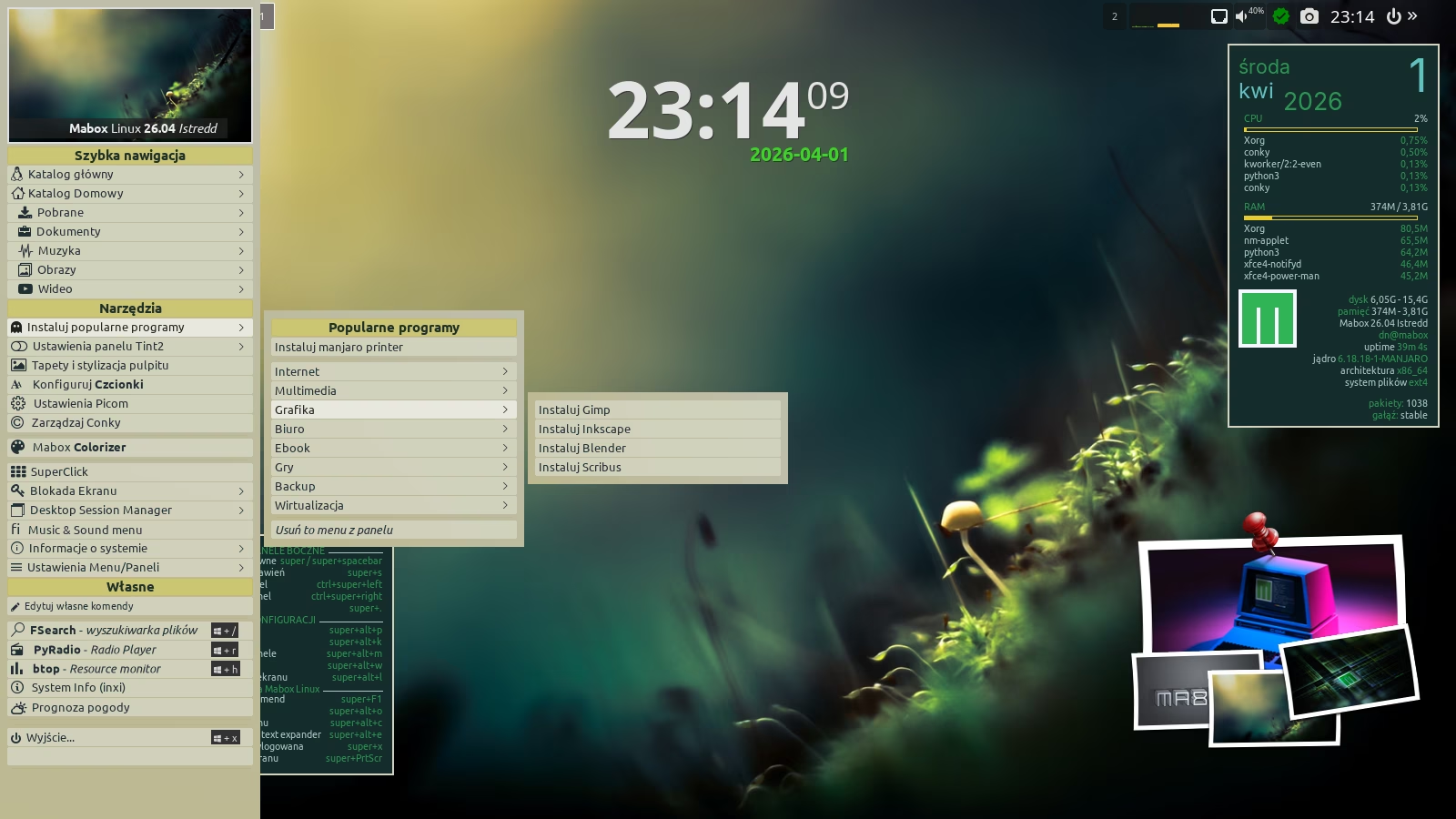
Kliknij lewą krawędź ekranu — pojawi się lewy panel boczny….
Dla każdego rogu i każdej krawędzi pulpitu zdefiniowane są określone akcje.
Krawędzie ekranu:
- Lewa – lewy panel boczny
- Prawa – prawy panel boczny
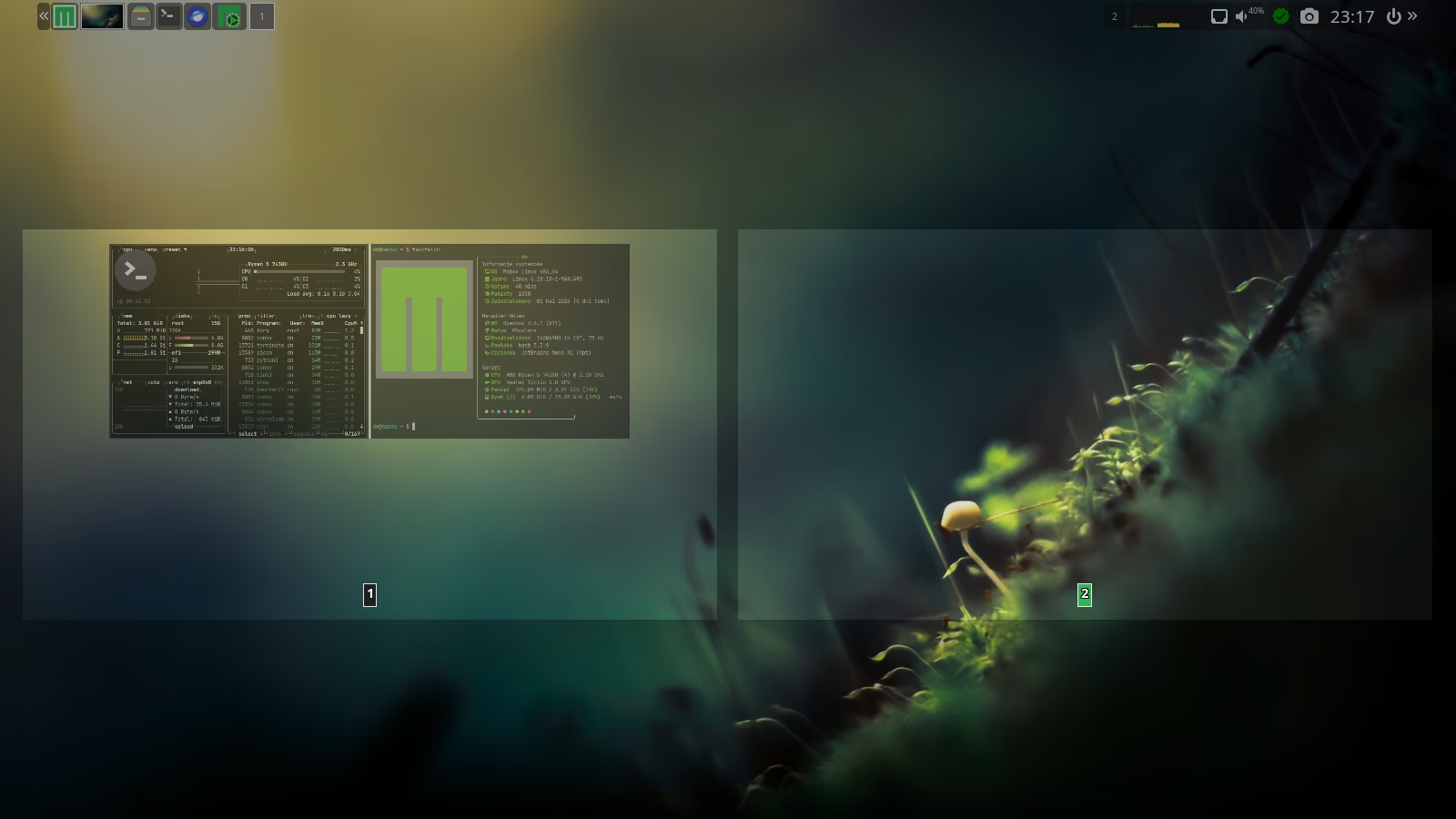
- Dolna – przełączanie pulpitów (skippy‑xd)
- Górna – menu Okna i Pulpity
Rogi ekranu:
- Lewy górny – przełączanie „Pokaż pulpit”, także pod klawiszem W‑d
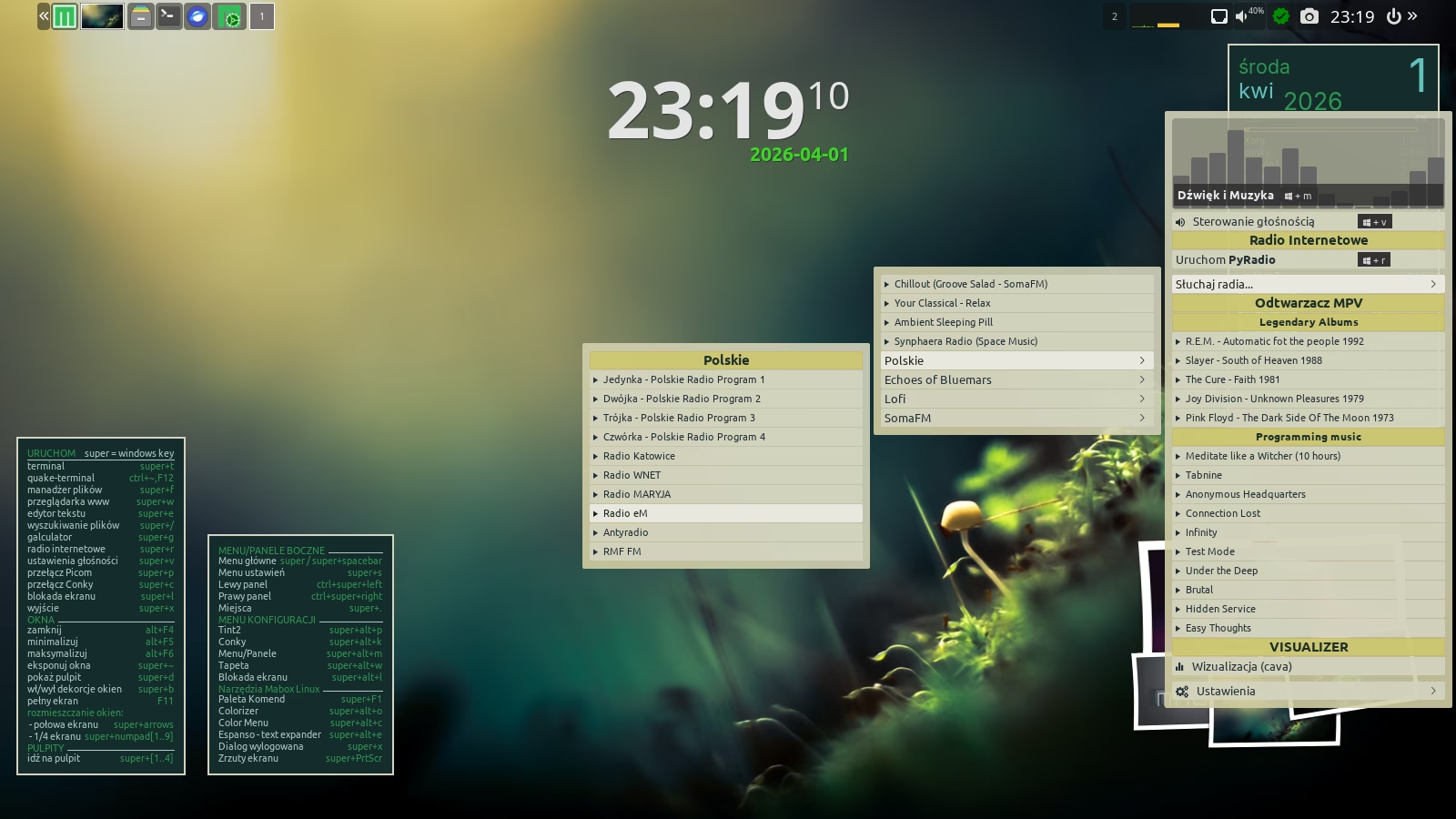
- Prawy górny – menu Muzyka i Dźwięk
- Lewy dolny – przełącznik okien (skippy‑xd)
- Prawy dolny – menu wylogowania (również W‑x)
To rozwiązanie nazywa się AreaClick i możesz je skonfigurować lub wyłączyć w menu Okna i Pulpity, dostępnym po kliknięciu górnej krawędzi ekranu.
Oprócz wywoływania myszą, wszystkie powyższe akcje są dostępne także z klawiatury:
Super + Alt + numer na klawiaturze numerycznej
Panel
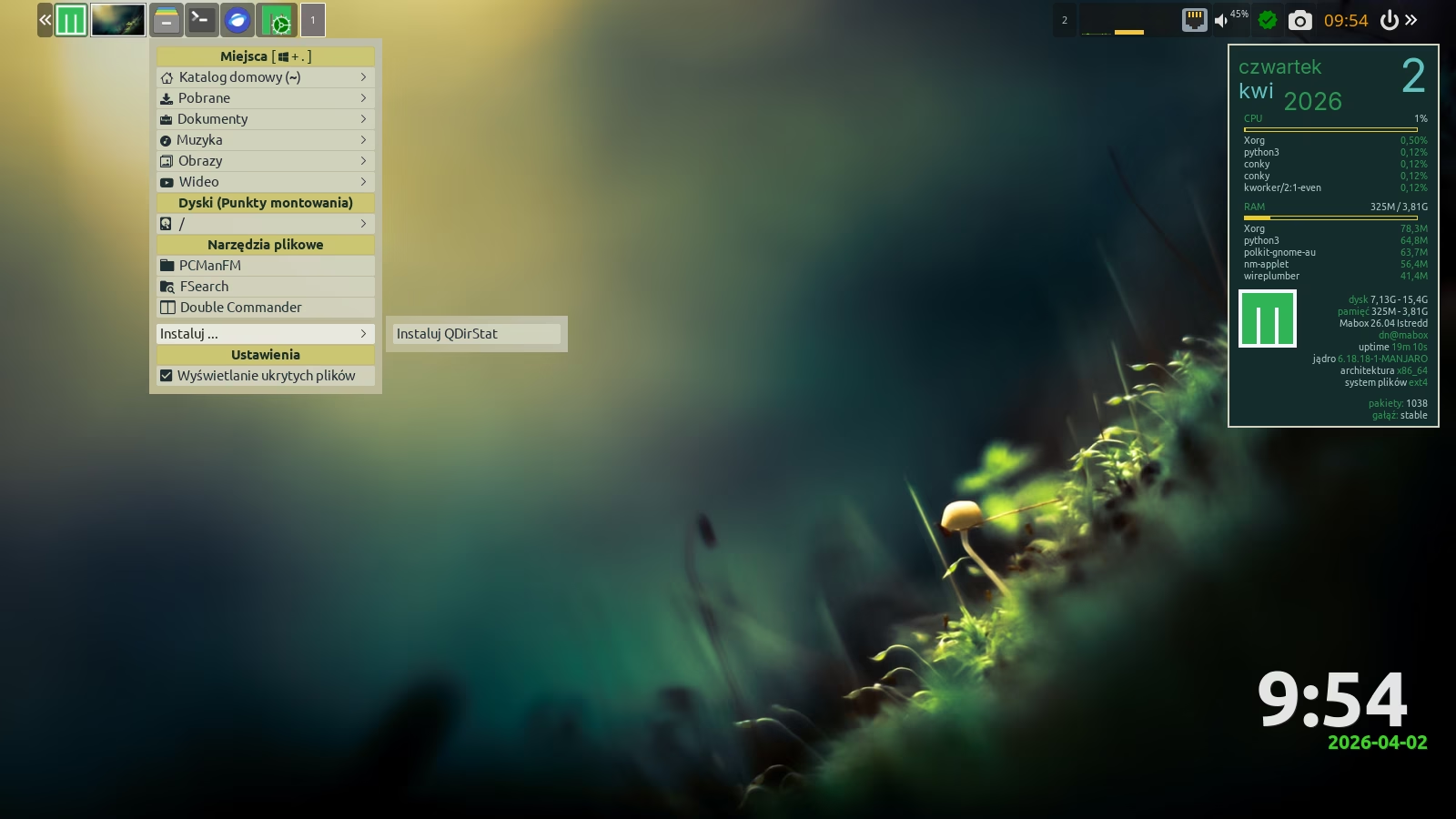
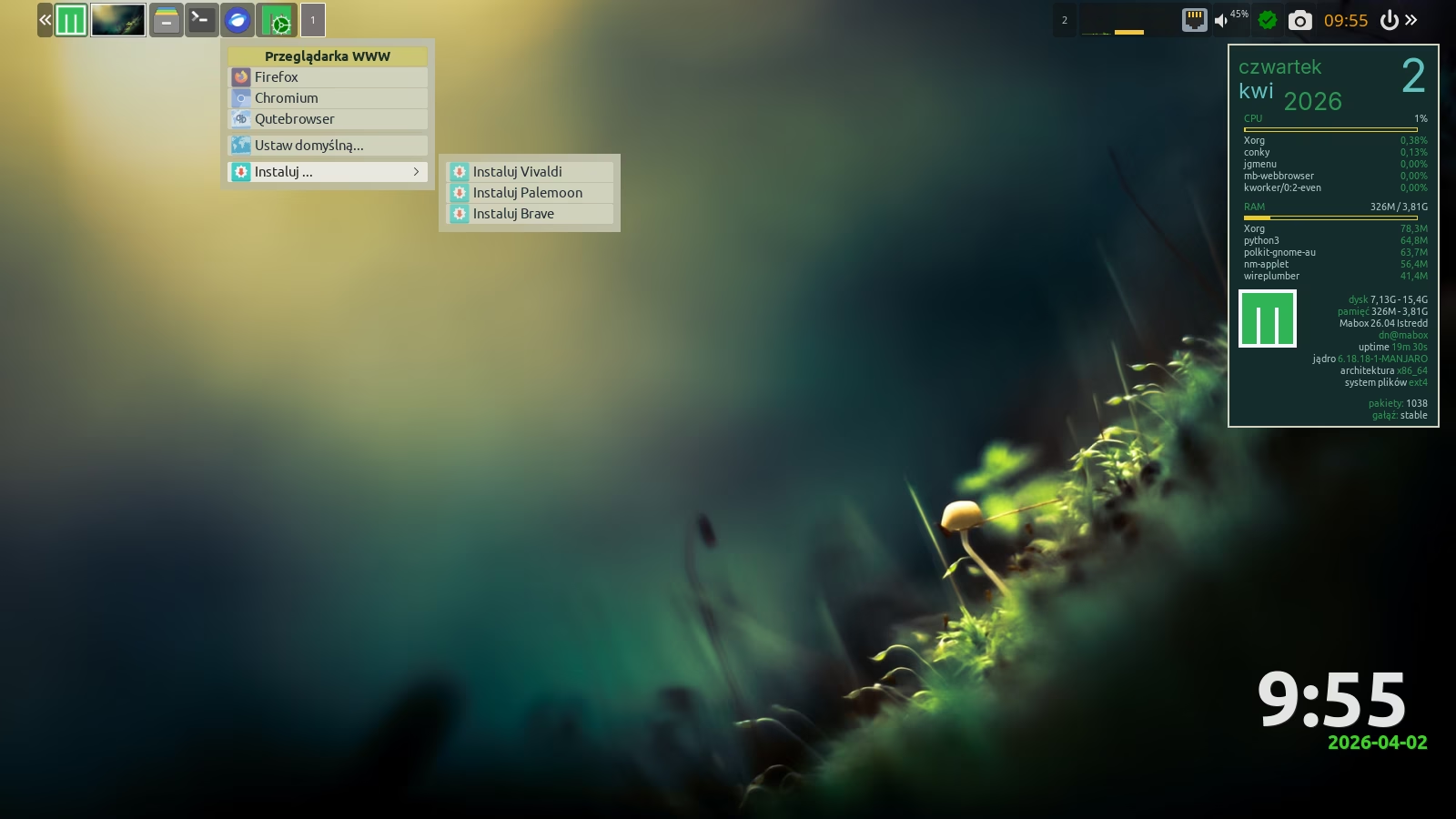
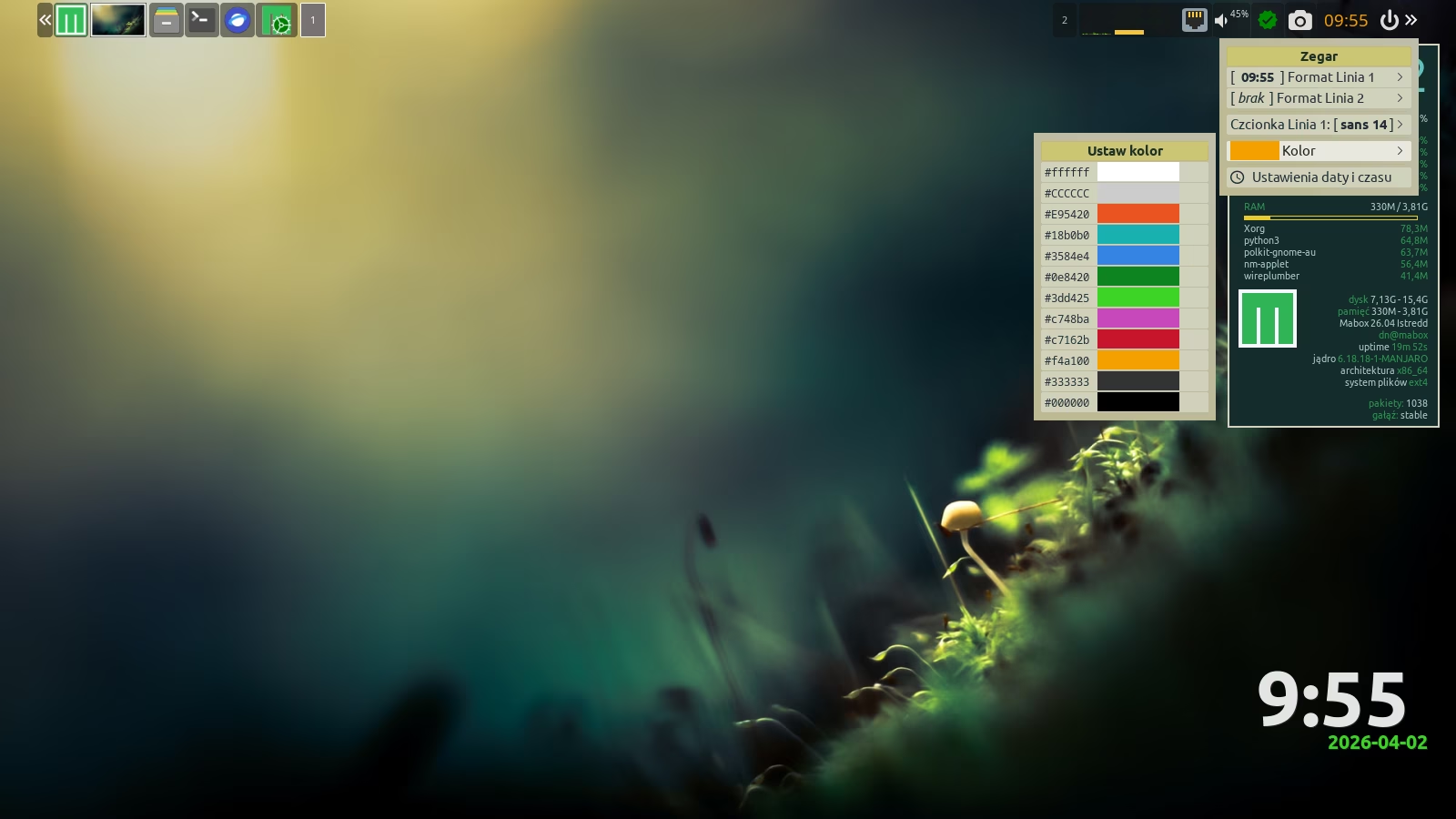
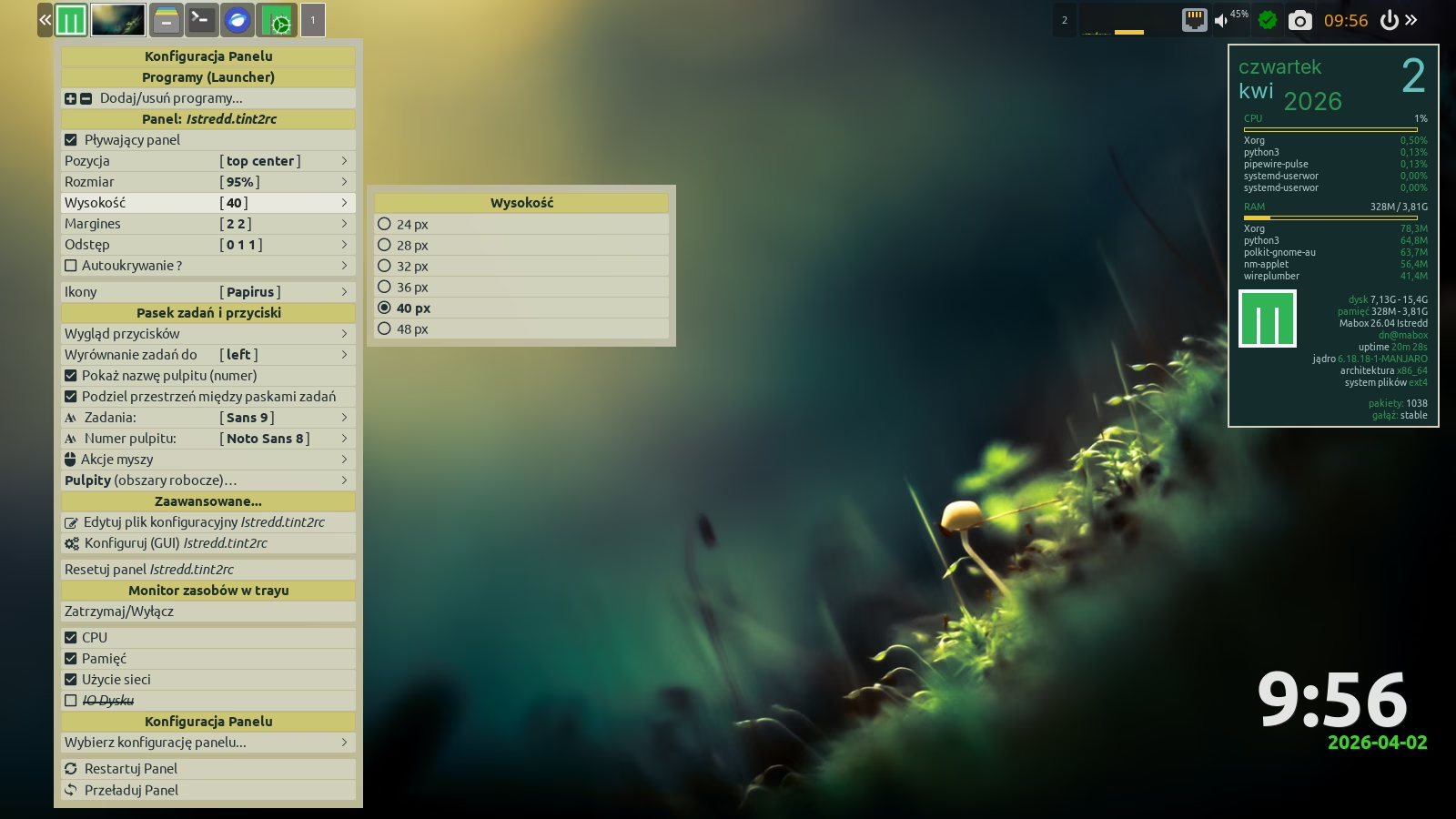
Na górze ekranu znajduje się panel. To nie jest zwykły panel — to Tint2, który oferuje ciekawe możliwości, takie jak akcje wywoływane prawym przyciskiem myszy lub rolką. Sprawdź, które elementy panelu reagują w ten sposób 🙂
Na przykład kliknięcie prawym przyciskiem myszy na ikonie Maboxa daje szybki dostęp do konfiguracji niektórych aspektów działania panelu. Pod innymi ikonami również na pewno znajdziesz coś interesującego.
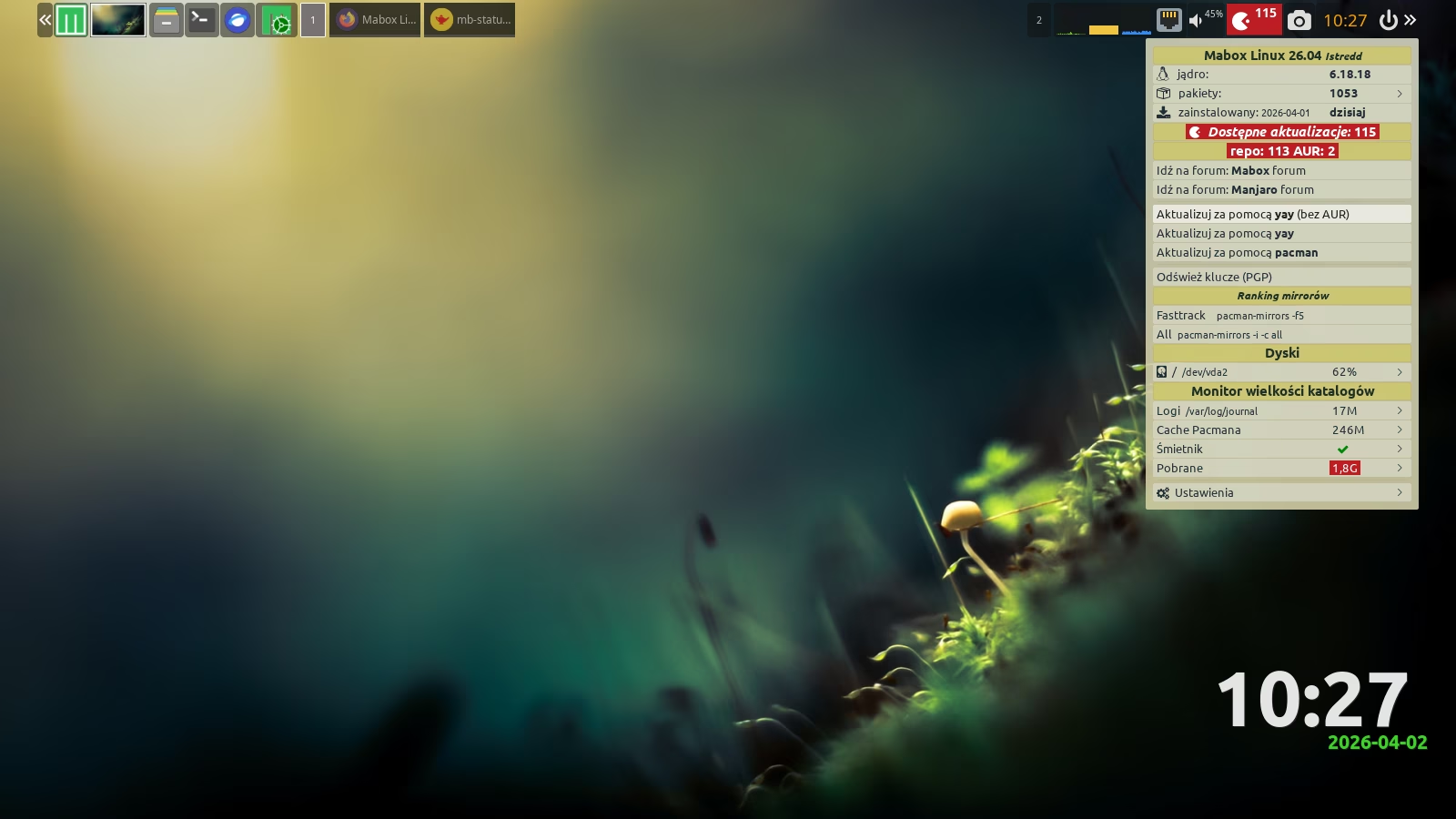
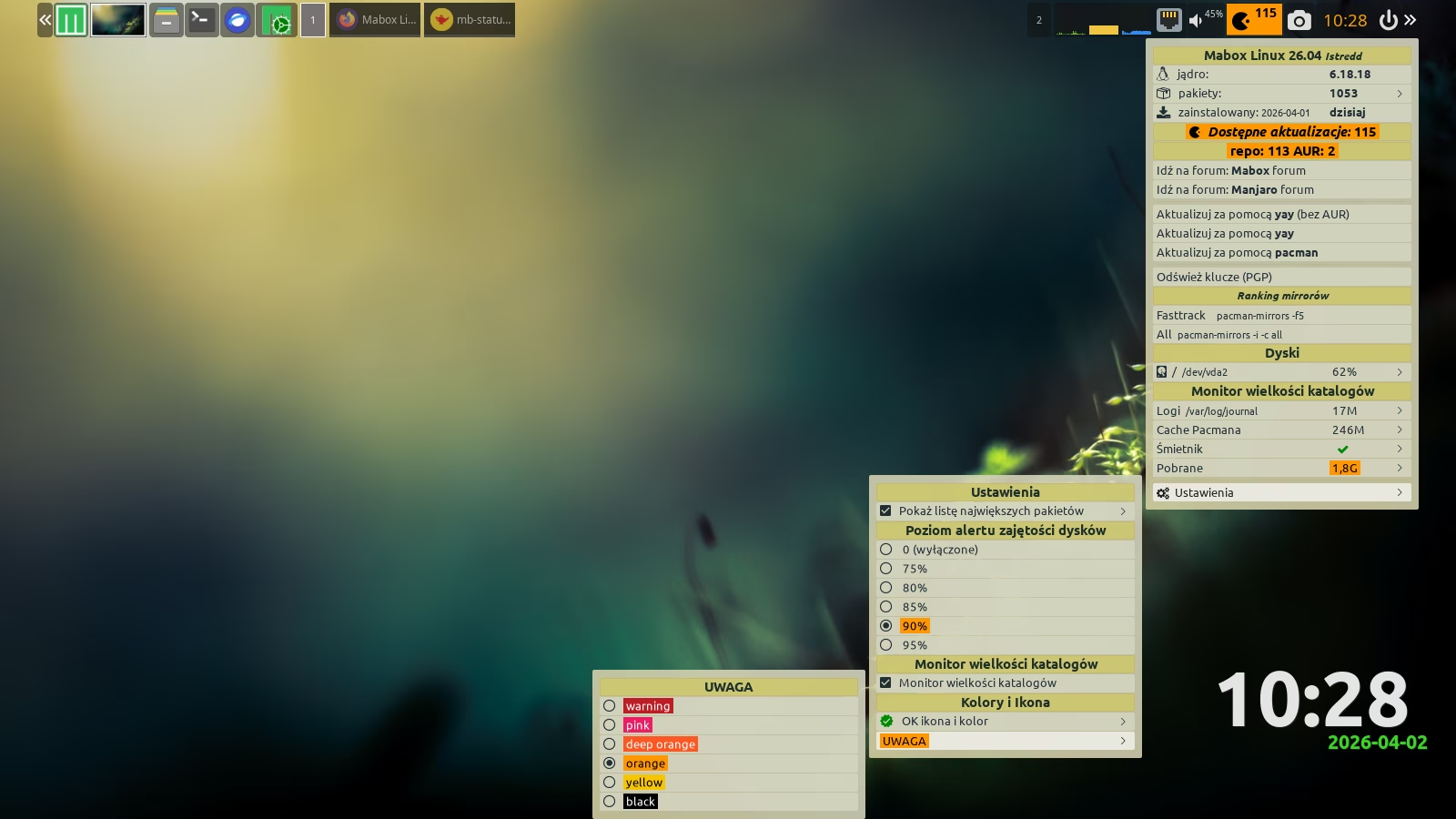
Ikona statusu / Powiadomienia o aktualizacjach
Ikona znajdująca się przed zegarem jest bardzo przydatna. Informuje o dostępnych aktualizacjach oraz o przekroczeniu ustawionego progu użycia dysku. Kliknij ją, aby odkryć i skonfigurować kilka dodatkowych funkcji.
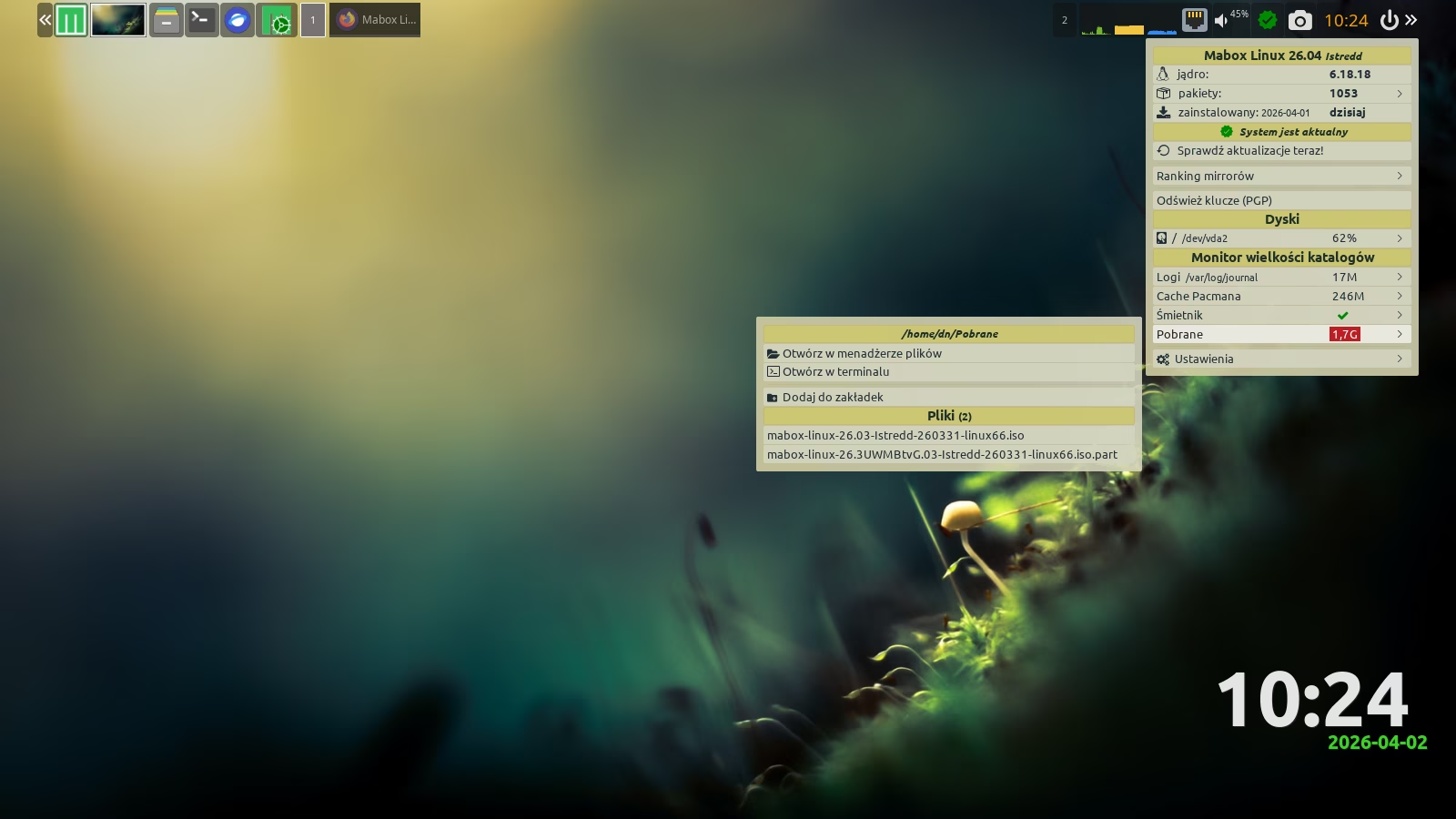
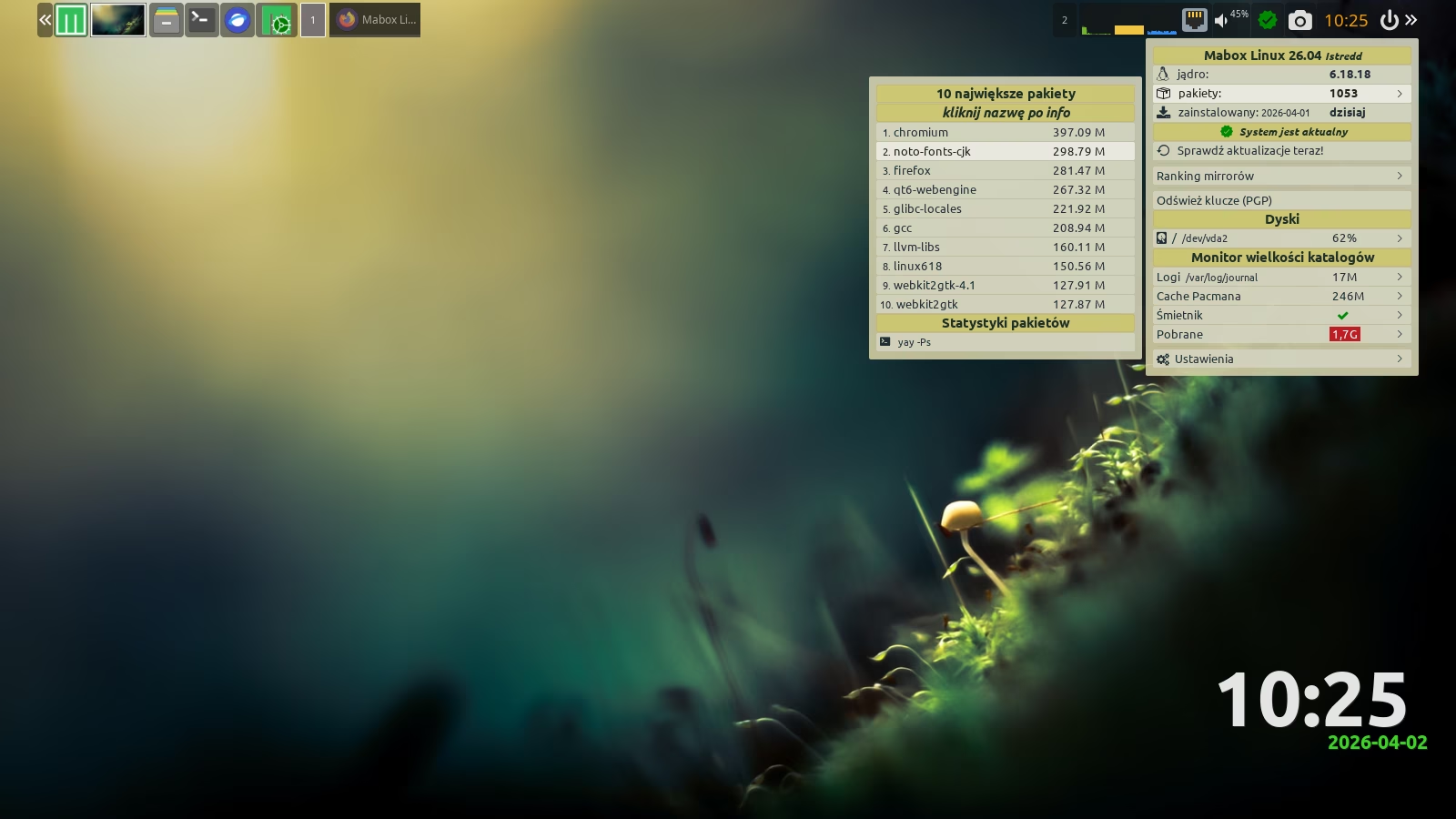
Conky na sterydach
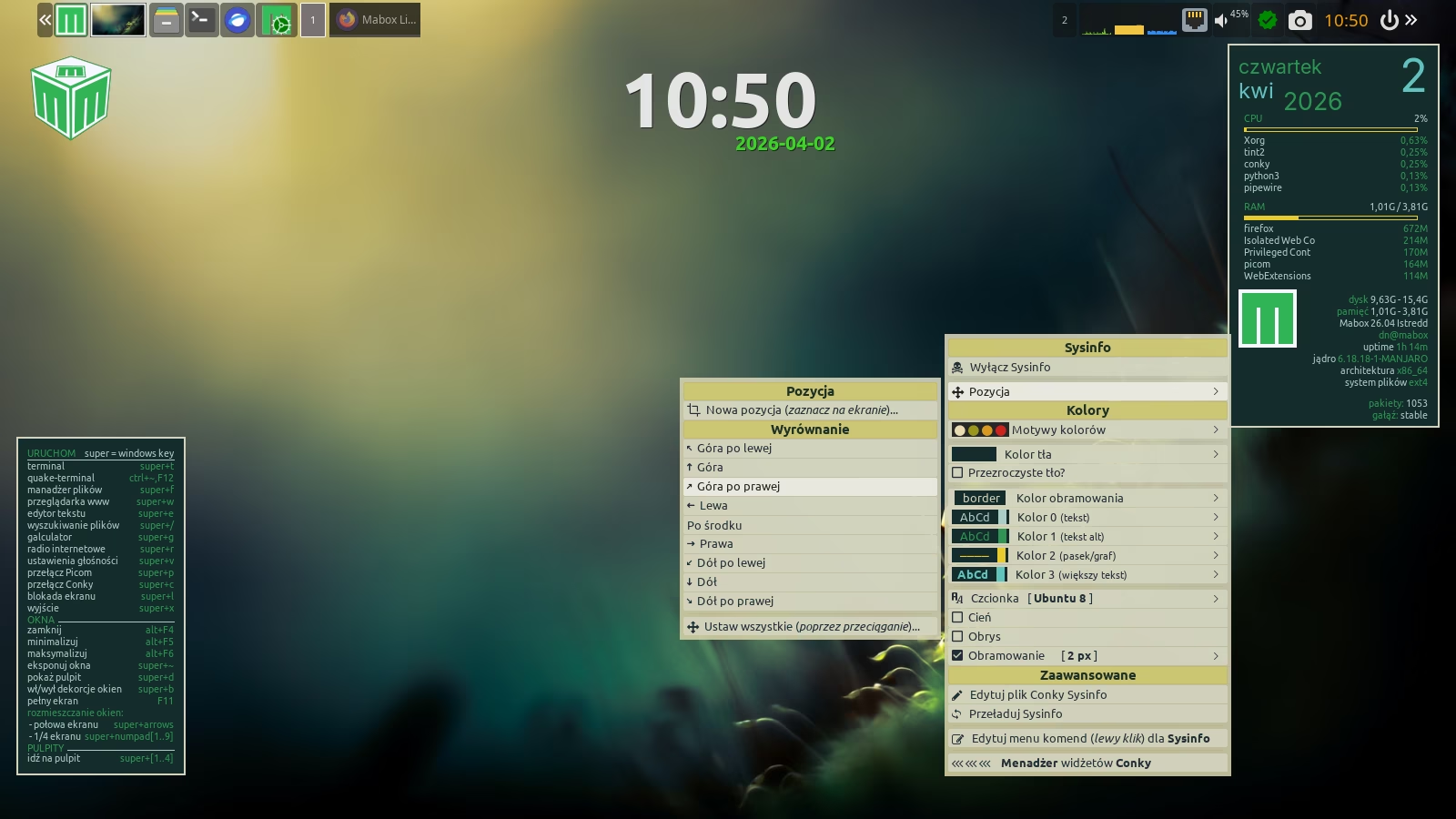
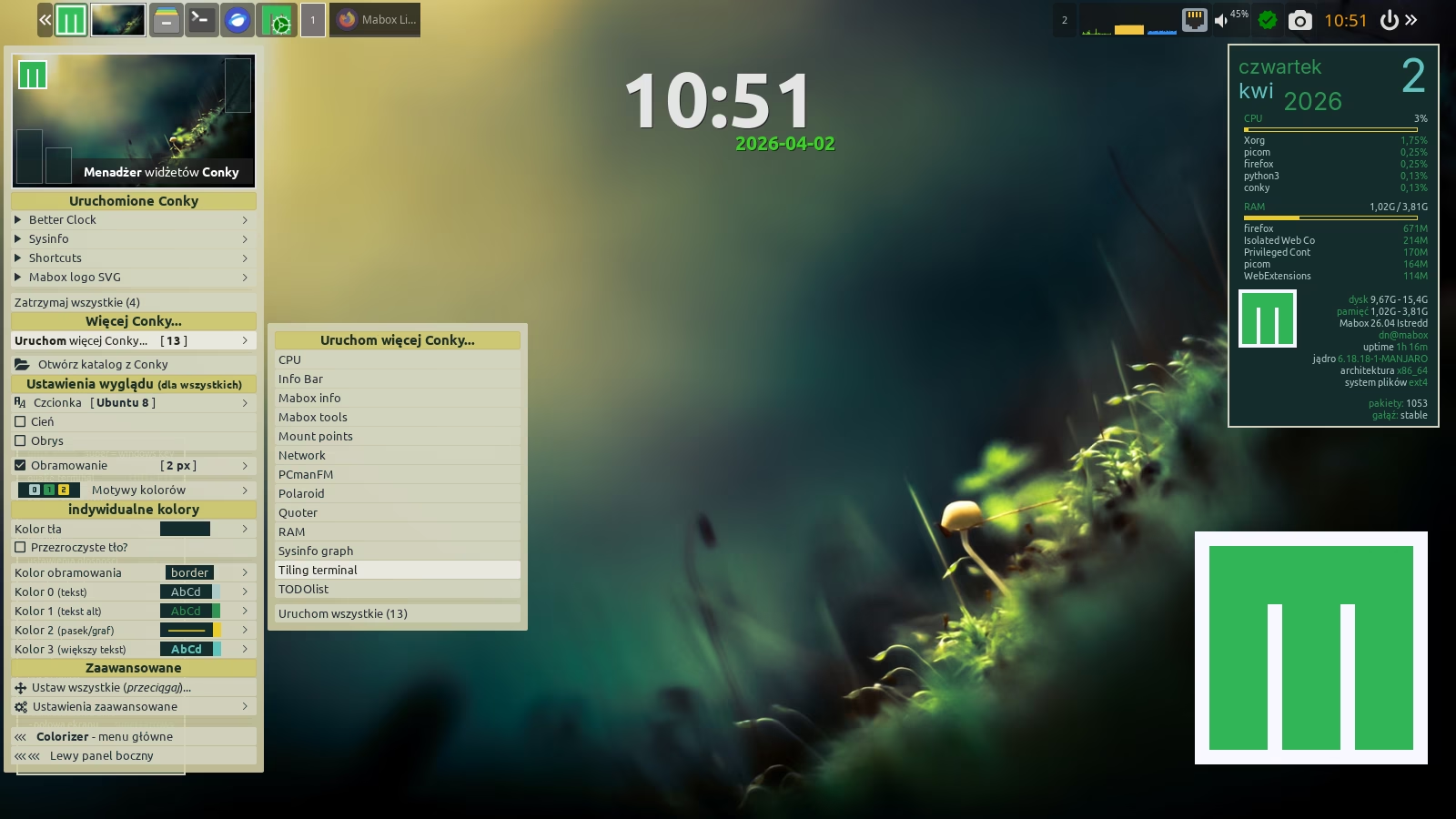
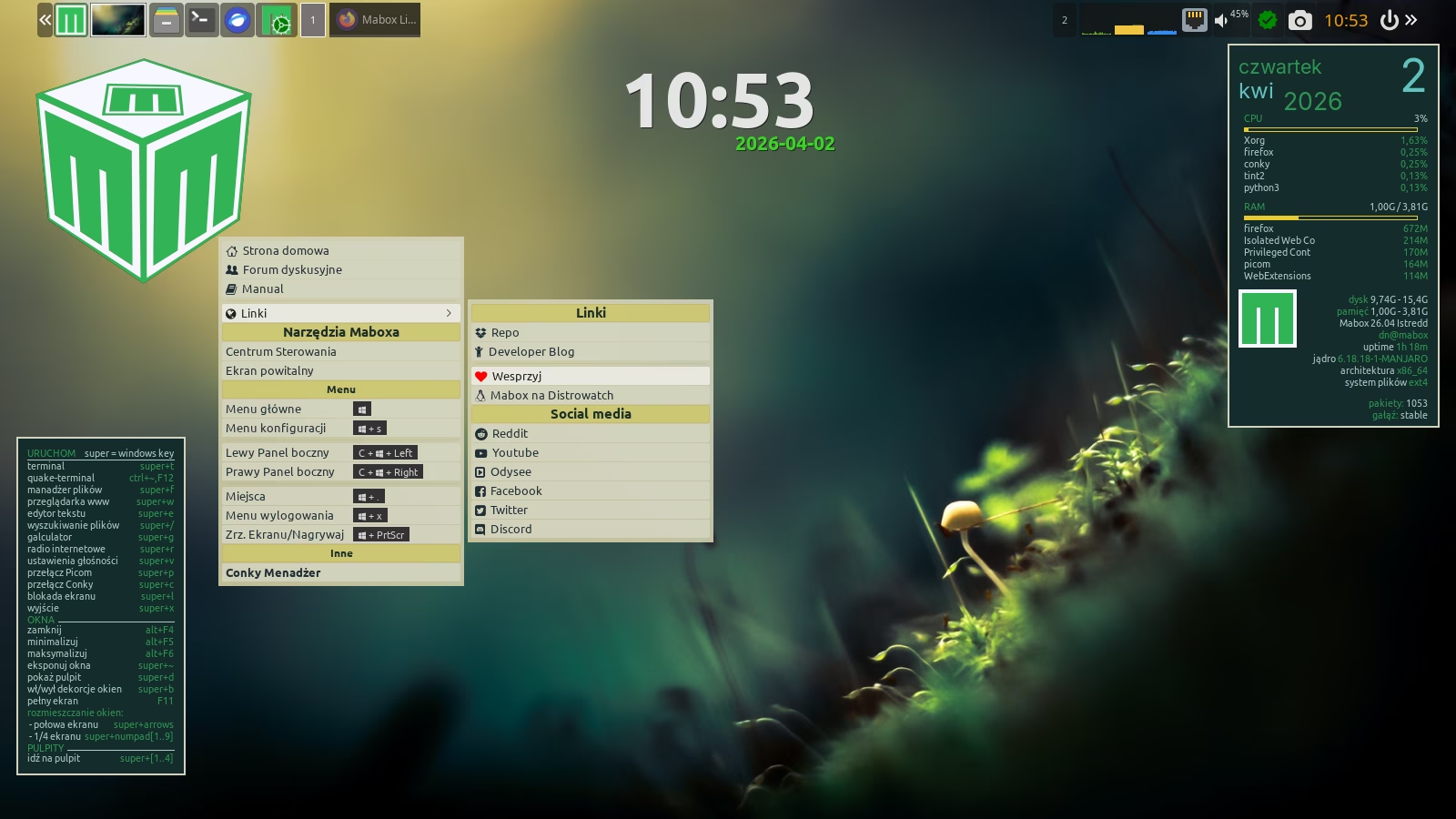
W Maboxie Conky oferuje unikalne możliwości: menu kontekstowe (prawy klik) do sterowania każdym Conky oraz możliwość zdefiniowania programu uruchamianego po kliknięciu lewym przyciskiem myszy.
Możesz łatwo przypisać dowolne polecenie — lub kilka poleceń — do lewego kliknięcia na Conky.
Jeśli zdefiniujesz jedno polecenie, zostanie ono uruchomione natychmiast po kliknięciu.
Jeśli zdefiniujesz kilka poleceń, wyświetli się menu z dostępnymi opcjami.
Terminal Mabox
Terminal jest dostępny pod skrótem W‑t.
Tutaj jednak omówimy jego ciekawszą odmianę — klawisz F12.
F12 działa jak przełącznik, który pokazuje lub ukrywa terminal.
Jeśli chcesz zmienić położenie i rozmiar terminala, możesz to zrobić standardowymi metodami:
Alt + lewy przycisk myszy + przeciąganie – przesuwanie
Alt + prawy przycisk myszy + przeciąganie – zmiana rozmiaru
Aby zapisać nową geometrię, po prostu naciśnij F12.
Ponieważ jest to Terminator, możesz dzielić terminal:
pionowo – Ctrl + Shift + e
poziomo – Ctrl + Shift + o
Używaj Alt + strzałki, aby przełączać fokus między podzielonymi panelami terminala.
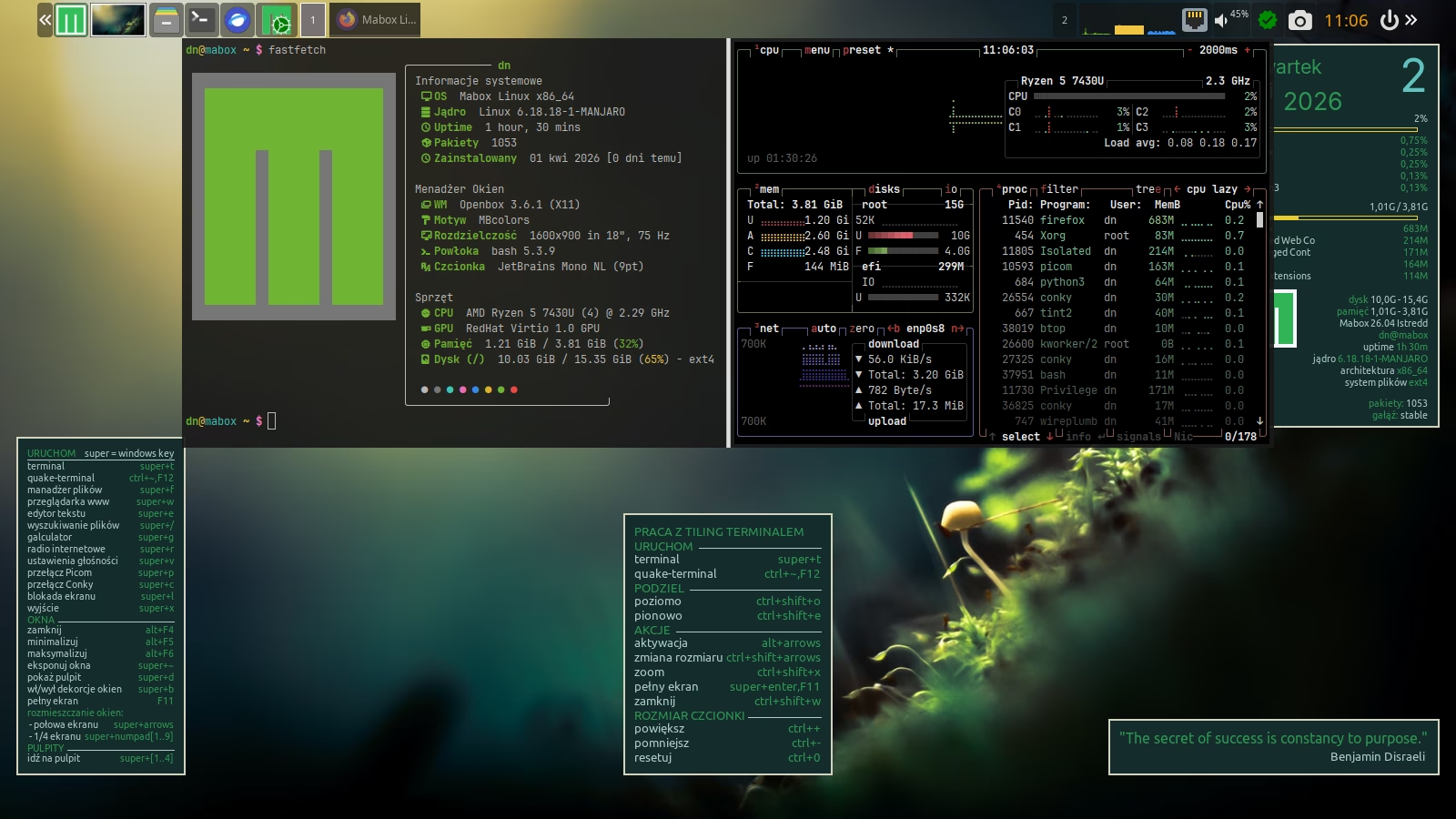
Zauważ, że dostępne jest również „edukacyjne” Conky (Tiling Terminal), które ułatwi ci zapamiętanie przydatnych w pracy z terminalem skrótów 🙂
Przydatne przełączniki
Na koniec kilka przydatnych przełączników:
W‑d – przełącz „Pokaż pulpit”
W‑c – przełącz Conky
W‑p – przełącz Picom
W‑Alt‑b – przełącz wygaszanie ekranu
To powinno wystarczyć, aby szybko rozpocząć pracę z Maboxem.
A jeśli to wciąż za mało, wypróbuj SuperClick — szybki i przyjemny sposób na rozmieszczanie okien. Informacje i poradnik znajdziesz tutaj:
Lewy panel boczny → SuperClick.
Miłej pracy z Maboxem i nie przestawaj eksperymentować!